
תוכן המדריך
לפני שמתחיליםהדקה הראשונהתקציר הפרויקטמועדים ושכבותתמונות ופנורמותהורדות ושיתוףאישור גישהדיווח על בעיהאישור הלקוחלפני שמתחילים
אתם אמורים לקבל קישור קבוע לפרויקט, את כתובת האימייל שאושרה עבורכם, את שם ה־Client Project Owner ותקציר קצר של מועד הצילום העדכני.
הפרויקט לא מופיע? אל תיצרו פרויקט חדש. פנו לאחראי מטעם הלקוח או לתמיכת Skylens וציינו באיזו כתובת אימייל נכנסתם.
הדקה הראשונה שלכם ב־Skylens
- פתחו את הקישור הקבוע שקיבלתם.
- התחברו באמצעות כתובת האימייל שאושרה עבורכם.
- בחרו את הפרויקט ואת מועד הצילום שברצונכם לבדוק.
- הפעילו או הסתירו שכבות באמצעות סמל העין.
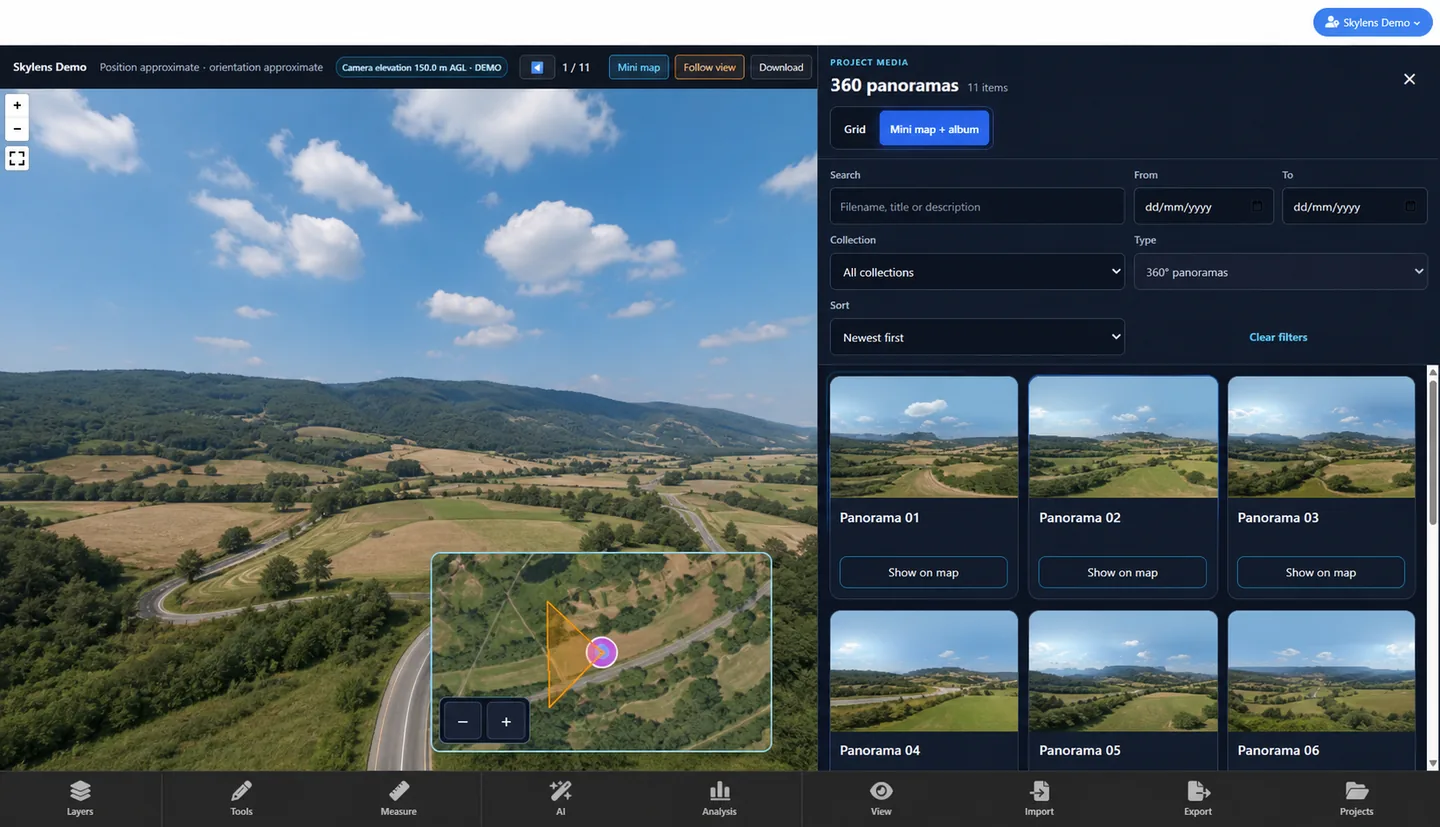
- לחצו על מודל, תמונה, פנורמה, וידאו או פריט מפה כדי לפתוח אותו.
תקציר הפרויקט
הודעת המסירה אמורה לכלול את הפרטים הבאים:
פרויקט: {{PROJECT_NAME}}
צילום אחרון: {{LATEST_CAPTURE_DATE}}
מספר מועדי צילום זמינים: {{CAPTURE_COUNT}}
תמונות: {{PHOTO_COUNT}}
פנורמות 360: {{PANORAMA_COUNT}}
סרטונים: {{VIDEO_COUNT}}
עדכון אחרון: {{LATEST_UPDATE_DATE}}
איך הפרויקט מסודר
מועדי צילום
המידע מסודר לפי המועד שבו צולם, ולא לפי המועד שבו הועלה למערכת. הוספת תאריך חדש אינה אמורה למחוק או להחליף צילומים קודמים.
שכבות
תמונות ופנורמות
- בחרו מועד צילום.
- פתחו את האלבום של אותו מועד.
- לחצו על כרטיס כדי לפתוח תמונה או פנורמה.
- השתמשו ב־Show on map כדי לעבור למיקום הפריט.
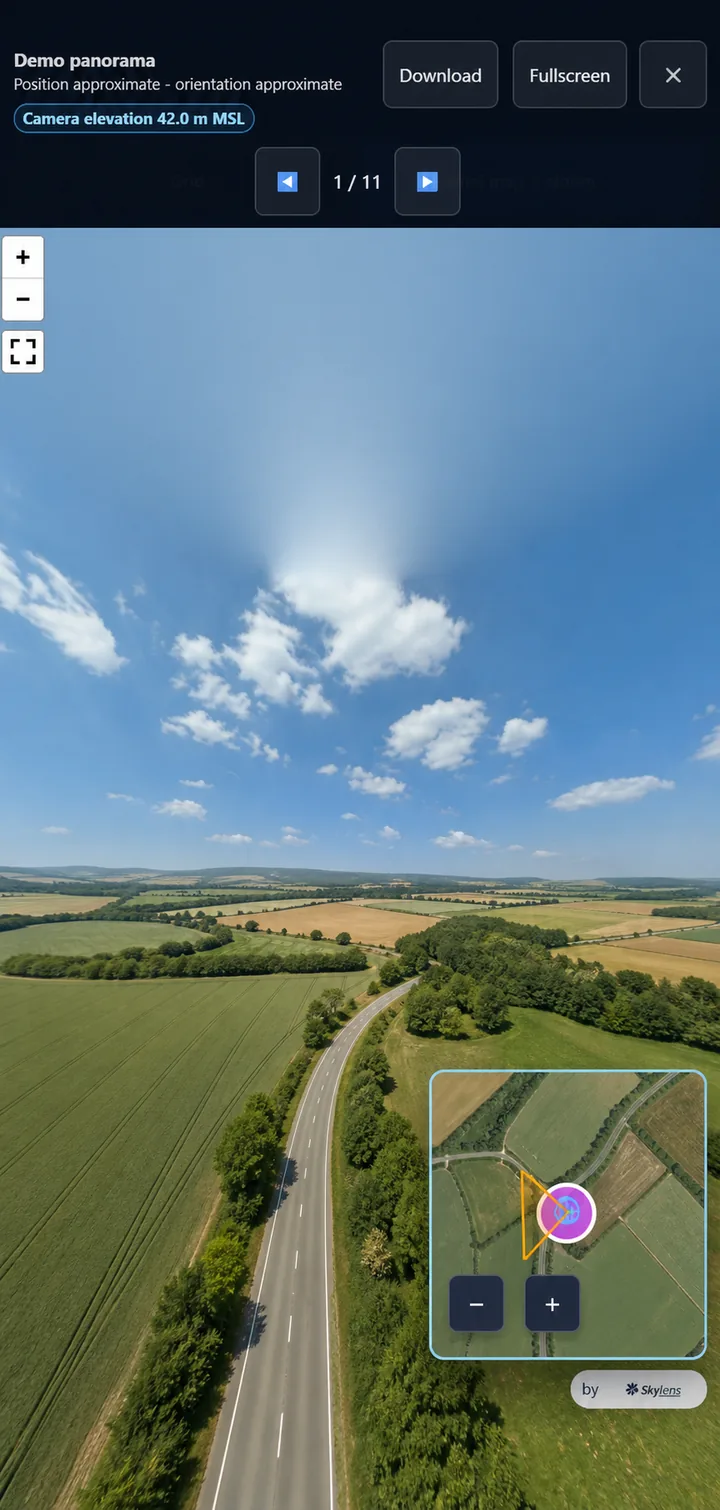
- בפנורמה, היעזרו במיני־מפה להבנת המיקום וכיוון ההסתכלות.
- חזרו לאלבום כדי לבחור פריט אחר.
מי מאשר שינויי גישה?
ה־Client Project Owner הוא האדם שהלקוח מינה כאחראי על הוספה או הסרה של משתמשים, שינוי רמות גישה, החלטה מי רשאי להוריד תוצרים, אישור שלמות הצילום וריכוז שאלות לגבי חומר חסר.
תמיכת Skylens מבצעת בקשה שאושרה על ידי הלקוח; היא אינה קובעת את מדיניות הגישה הפנימית של הארגון.
דיווח על בעיה
בעת דיווח צרפו:
- שם הפרויקט ומועד הצילום;
- שם הפריט או הקובץ;
- צילום מסך וכתובת הדף המלאה;
- סוג המכשיר והדפדפן;
- השעה המשוערת;
- מה ציפיתם שיקרה ומה קרה בפועל.
אישור הלקוח
Client Project Owner: __________________________
נבדק / אושר בתאריך: ___________________________
הערות: ________________________________________
צילומי המסך במדריך הם הדגמות אנונימיות. אין בהם נתוני לקוח, כתובות זמניות או מיקום אמיתי.